개발 환경
| 대상 | 버전 |
|---|---|
| OS | Windows 10 24H2(Desktop), MacOS Sequoia 15.5(24F74)(MacBook M2 Air) |
| STM32CubeMX | 6.16.1 |
| STM32CubeProg | 2.21.0 |
| 보드 | STM32F411CEU6 |
| 펌웨어 | V24J46S7 |
동기
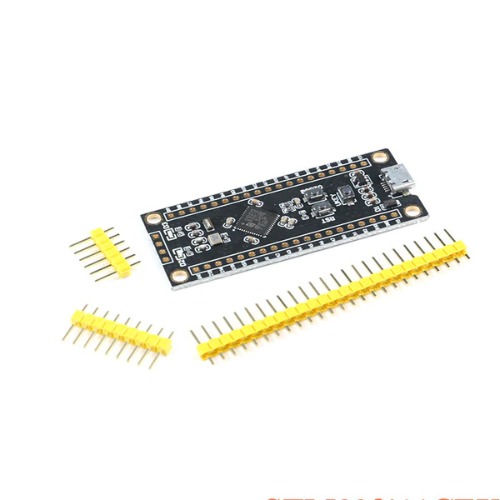

두 번째 사진처럼 작은 LCD 스크린에 영상을 띄워보고 싶다는 욕심이 들었다. 그래서 먼저 GPT를 통해 STM32사 칩중에 LCD 스크린에 영상을 띄우기 적절한 칩을 추천해달라고 하니 Black-Pill(이하 블랙필)을 추천해주었다.
그래서 알리익스프레스를 통해 보드와 LCD 스크린(ST7789)을 주문했고 4 ~ 5일 후 받아볼 수 있었다. 자주 쓰던 Nucleo 보드와 별 차이 없이 개발할 수 있겠다고 생각하여 CubeMX를 사용해 기본 코드만 생성 후 디버깅하여 실행을 하려고 했는데...안되더라.
그냥 CubeIDE를 쓰면 되겠지만, 초기환경을 구축해보는 것도 도움이 되지 않을까 생각해 VSCode에서 디버깅하는 방법을 찾아보았다.
ST-Link V2

우선 Nucleo 보드는 ST-Link가 보드에 내장되어 있다. 위 사진에서 노란색 부분이다. 디버깅을 위해서는 ST-Link 같은 디버거가 필요한데, 블랙필 보드에는 따로 내장되어 있지 않다. 그래서 ST-Link를 연결해야한다.

ST-LINK를 검색하면 상당히 오래되어 보이는 케이블을 볼 수 있는데 가격이 좀 비싸다(45,000원). 거창한게 필요하지 않고, 보드에 있는 4핀 SWD만 이용하면 된다. 그러므로 저 45,000원짜리 케이블을 살 필요까진 없고 미니 케이블 정도만 있으면 된다. 네이버 쇼핑에서 검색해보면 몇천원정도로 얻을 수 있다.
펌웨어 업데이트
환경을 다 구축한 후 디버깅하려고 ST-Link를 연결하면 펌웨어를 업데이트하라고 한다. 그러니 미리 STM32CubeProgrammer 프로그램을 통해 펌웨어를 업데이트 해야한다.
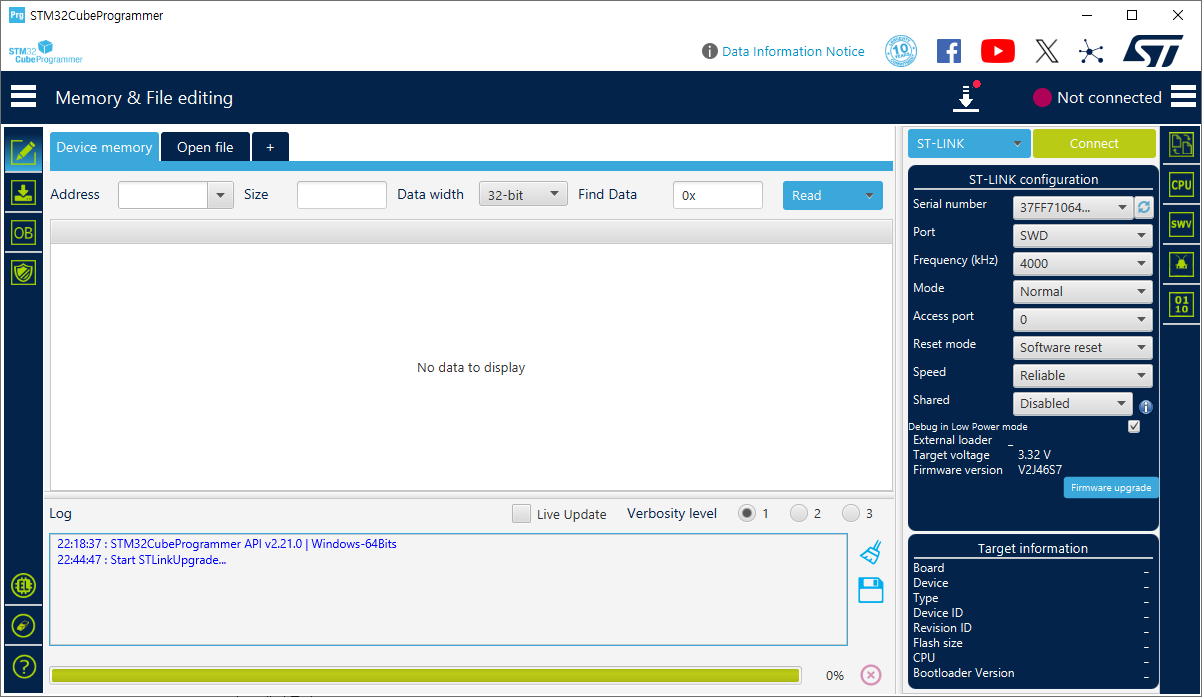
이 사진은 펌웨어 업데이트 이후 찍은 사진이어서 펌웨어 버전이 최신으로 되어 있습니다. 초기 펌웨어 버전은 V2J36~ 이었던 것 같습니다.
ST-Link 케이블을 4핀 커넥터에 각각 연결하고(3.3V, GND, SWDIO=DIO, SWCLK=SCK) 케이블을 컴퓨터에 꽂으면 위 사진처럼 ST-LINK로 잘 인식되는걸 볼 수 있다. 이 때 USB-C타입에는 연결하지 않아도 된다.
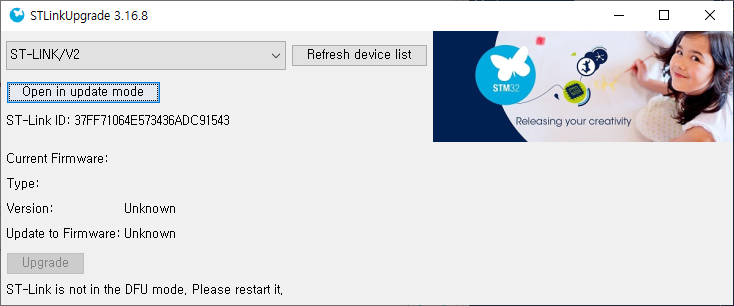
펌웨어 업그레이드 버튼을 누르고 업데이트 모드로 진입하려고 하면, DFU mode가 아니라고 에러가 발생한다.
DFU 모드는 Device Firmware Update mode로 펌웨어 업그레이드 모드다. https://theapplewiki.com/wiki/DFU_Mode
DFU 모드에 진입하기 위해서는 보드에 있는 BOOT0 버튼을 누른 채로 NRST 버튼을 눌렀다 떼야한다. DFU 모드를 설정하고 다시 USB를 다시 연결하면 펌웨어 업데이트가 가능하다.
VSCode 설정
CubeMX로 LED(PC13)를 토글하는 간단한 프로젝트를 만든 후 CMake 툴체인을 사용하여 빌드하도록 설정했다.
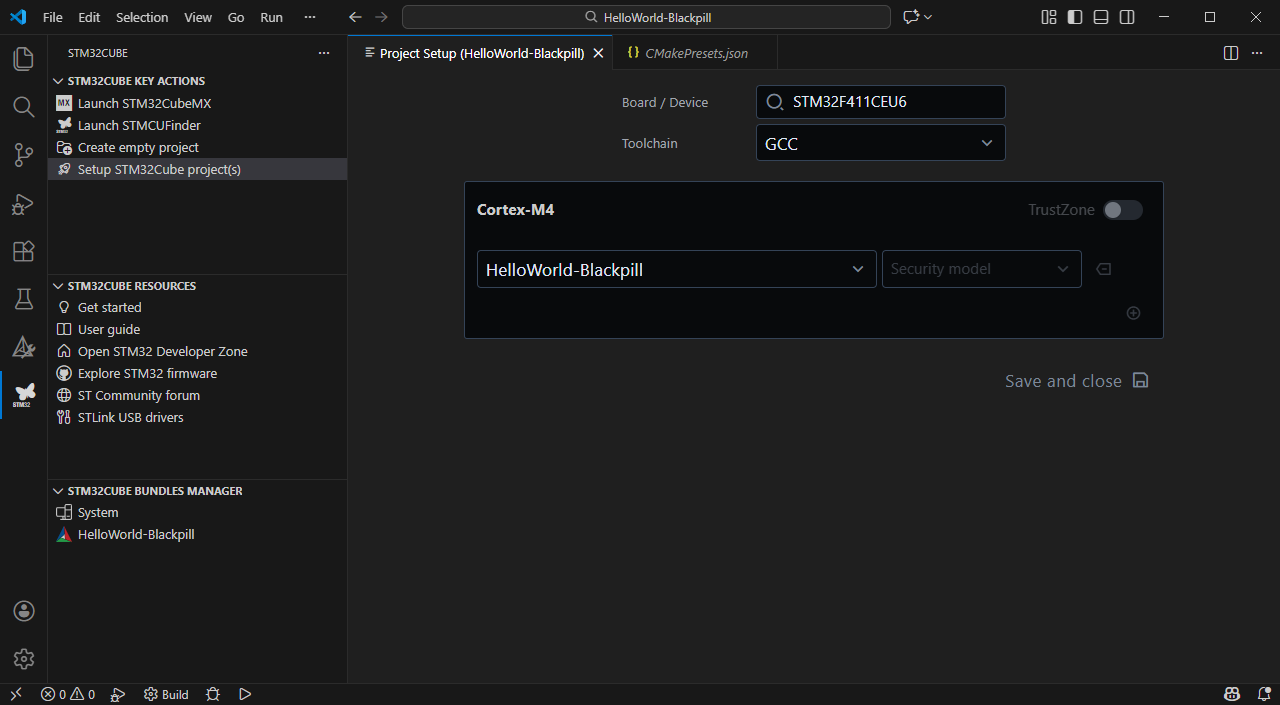
VSCode로 프로젝트 폴더를 열고 STM32 확장프로그램의 Setup STM32Cube project(s)를 누른다. 디바이스는 STM32F411CEU6을 선택하고 Configure를 누른다. 그러면 Debug와 Release 중 하나를 선택하라고 나오는데 Debug를 선택한다.
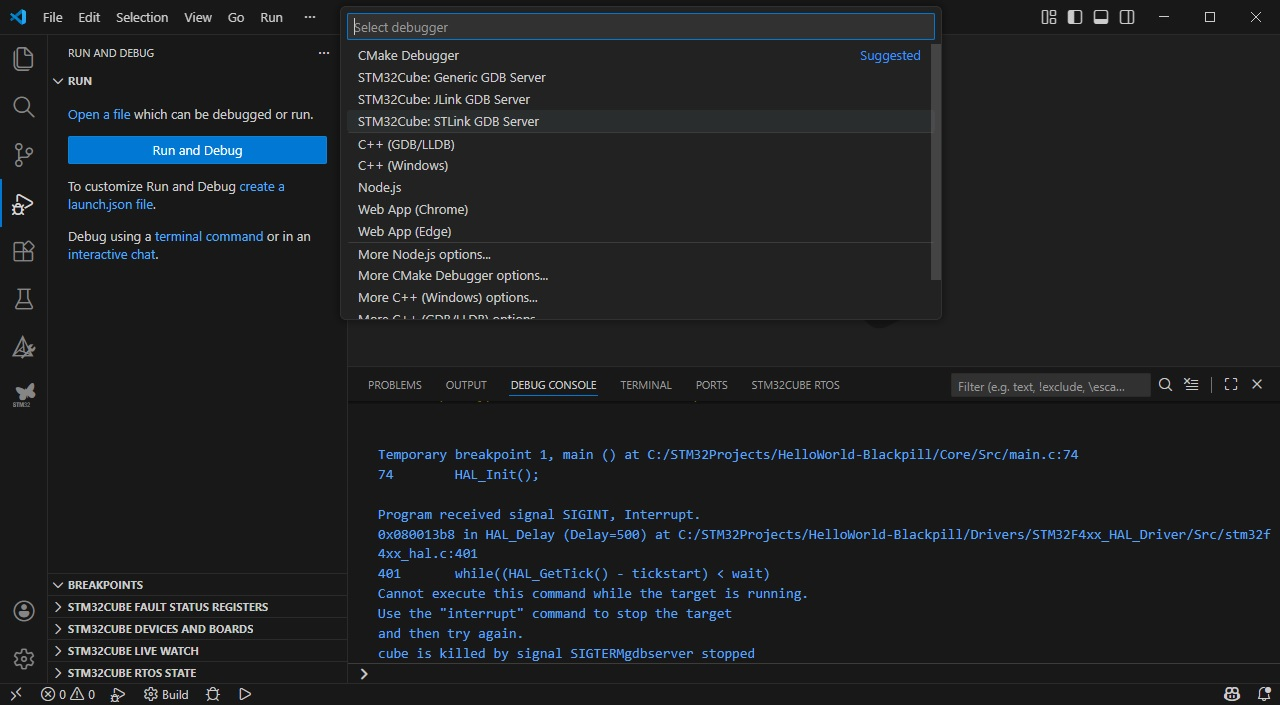
STM32 확장프로그램을 사용해 디버깅을 하려면 launch.json이 필요하다. Run and Debug 탭에서 create launch.json file을 누르고 STM32Cube : STLink GDB Server를 선택하면 끝난다.
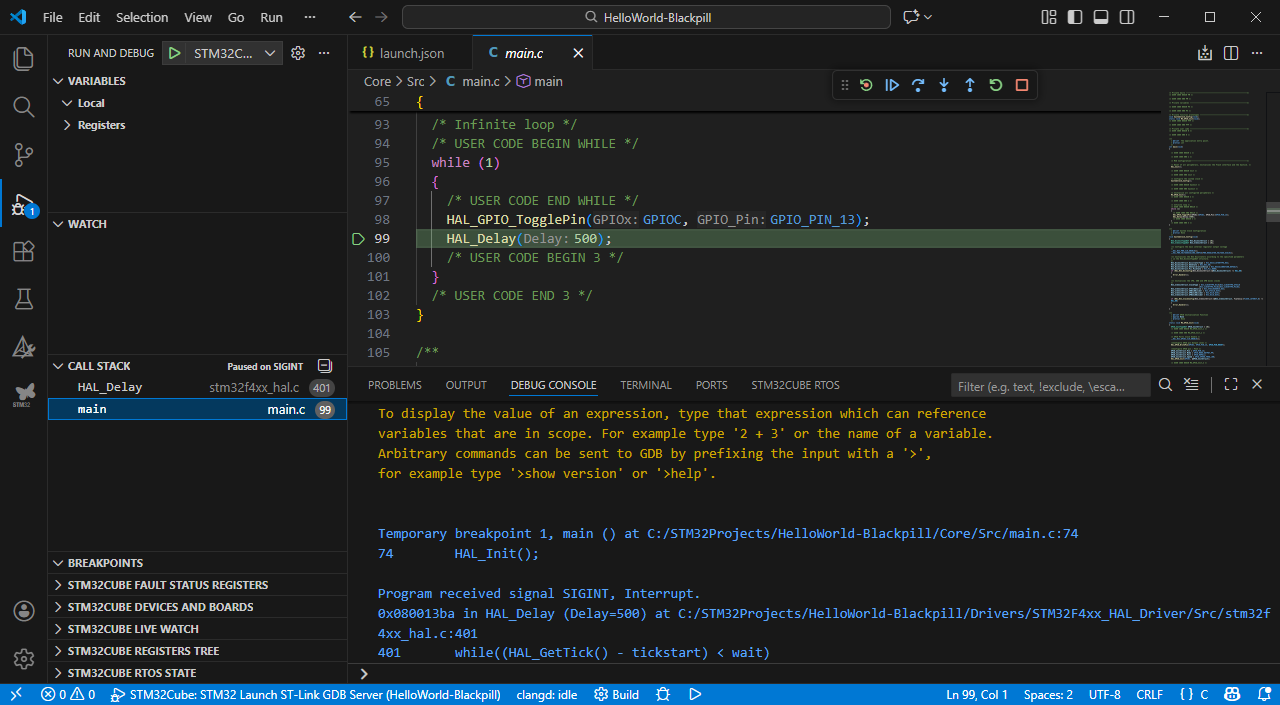
디버깅을 하면 위 사진과 같이 잘 되는 것을 확인할 수 있다.
'프로그래밍 > 임베디드' 카테고리의 다른 글
| I2S를 사용하여 사인파 출력하기 (0) | 2025.08.25 |
|---|---|
| DMA와 일반 메모리 복사 비교 (2) | 2025.07.21 |
| FatFs를 사용하여 SD카드 파일시스템 접근하기 (1) - 초기화 (0) | 2025.07.12 |
| I2C 통신으로 16x2 LCD 디스플레이 출력하기 (0) | 2025.06.30 |
| SPI 통신으로 8x8 LED Matrix를 조작하기 (0) | 2025.06.28 |


댓글